getCut ● 00:00 · 소개
00:00:00:00 · getCut 0.1.0

CapCut처럼 편집하고, 내 컴퓨터 안에서 끝내세요.

getCut은 Windows·Ubuntu·macOS에서 똑같이 동작하는 데스크톱 영상 편집기입니다. CapCut의 화면 배치와 단축키를 그대로 따르고, 자동 자막과 배경 제거까지 인터넷 연결이나 계정 없이 기기 안에서 처리합니다.

8K7680 × 4320까지 내보내기 19가지 효과 12가지 전환 11가지 음성 변조 KO / EN실행 중 언어 전환
getCut 편집 화면 전체. 왼쪽에 미디어 목록, 가운데 미리보기, 오른쪽 속성 패널, 아래쪽에 텍스트·영상·오디오 트랙이 있는 타임라인.
  1. 1아이콘 레일 미디어·오디오·텍스트·스티커·효과·전환·필터 탭
  2. 2라이브러리 패널 선택한 탭의 항목. 눌러서 타임라인에 추가
  3. 3플레이어 미리보기. 화면 위에서 바로 옮기고 크기·회전 조절
  4. 4속성 패널 선택한 클립의 화면·오디오·속도·애니메이션·조정 탭
  5. 5편집 도구 모음 선택/자르기 도구, 분할, 삭제, 프리즈, 오디오 분리
  6. 6타임라인 스위치 메인 트랙 자석, 스냅, 연결, 미리보기 축, 확대·축소
  7. 7타임라인 텍스트·효과·영상·오디오 트랙. 맨 아래 영상 트랙이 메인 트랙
왜 getCut인가

익숙한 방식 그대로, 무거운 작업은 기기 안에서

미리보기와 내보내기가 같은 ffmpeg 필터 그래프를 씁니다. 그래서 편집 중 미리보기에서 본 모습이 내보낸 결과와 같습니다.

텍스트 탭과 텍스트 속성 패널. 제목 텍스트가 미리보기 위에 선택되어 있다.

한글 자막에 강한 텍스트

설치된 모든 글꼴, 외곽선·그림자·배경 상자, 자막 스타일 프리셋. 타자기 효과와 여러 자막 일괄 스타일 변경으로 예능 자막 작업이 빨라집니다.

모자이크 탭. 미리보기 가운데 사각형 영역이 픽셀 모자이크로 가려져 있다.

얼굴·번호판 모자이크

원형이나 사각형 영역을 모자이크 또는 흐림으로 가립니다. 위치·크기·회전은 슬라이더로 맞추고, 키프레임 없이도 클립 전체에 적용됩니다.

효과 탭과 타임라인의 효과 트랙. RGB 분리 효과가 선택되어 있다.

효과 트랙과 19가지 효과

VHS·글리치·RGB 분리·필름 그레인 등. 효과 클립은 아래에 있는 모든 영상에 적용되고 텍스트와 스티커는 그대로 둡니다.

속도 탭. '영웅' 속도 곡선 프리셋이 선택되어 그래프에 네 개의 점이 표시된다.

속도 곡선과 부드러운 슬로모션

몽타주·영웅·총알 등 6가지 프리셋과 직접 끄는 그래프. 느린 구간은 프레임 보간으로 끊김 없이 만들 수 있습니다.

배경 제거 페이지에서 크로마키를 켠 모습. 화면의 한 색이 투명하게 빠졌다.

배경 제거와 크로마키

AI 배경 제거는 기기에서 한 번 처리한 뒤 캐시합니다. 그린·블루 스크린은 스포이트로 색을 찍어 크로마키로 지웁니다.

내보내기 대화상자. 형식, 해상도, 프레임 레이트, 품질, 인코더, 범위를 고르는 항목과 유튜브·쇼츠·릴스 프리셋 버튼.

8K와 하드웨어 인코딩

MP4(H.264·H.265), MOV, WebM, GIF, MP3, WAV. 유튜브·쇼츠·릴스 프리셋이 있고, NVENC·Quick Sync·AMF·VideoToolbox는 실제로 지원되는 장비에서만 표시됩니다.

사용 설명서

기능별로 따라 하는 getCut

모든 화면은 실제 getCut 0.1.0에서 캡처했습니다. 이미지를 누르면 크게 볼 수 있습니다. 목차는 타임라인처럼 트랙별로 묶었습니다.

CH 01기본

시작하기

getCut을 처음 열면 빈 프로젝트가 열립니다. 화면 구성은 CapCut 데스크톱과 같습니다. 왼쪽 아이콘 레일에서 재료를 고르고, 가운데 플레이어로 확인하고, 오른쪽 속성 패널에서 다듬은 뒤, 아래 타임라인에서 배치합니다.

  1. 새 프로젝트는 상단 메뉴나 Ctrl+N로 만듭니다. 캔버스 크기와 프레임 레이트는 클립을 선택하지 않은 상태의 속성 패널에서 정합니다.
  2. 미디어를 가져와 타임라인에 올리고 편집합니다. 편집하는 동안 미리보기가 백그라운드에서 다시 렌더링됩니다. 렌더링 중에는 재생 헤드 위치의 한 프레임을 바로 그려 보여 줍니다.
  3. 저장(Ctrl+S)하면 .ccp 프로젝트 파일이 생깁니다. 저장하지 않고 종료되더라도 작업 내용이 주기적으로 스냅샷되므로 다음 실행 때 복구할 수 있습니다.
  4. 내보내기(Ctrl+E)로 완성본을 파일로 만듭니다.

언어 바꾸기

기본 언어는 한국어입니다. 상단의 KO 버튼이나 Ctrl+Shift+L로 실행 중에 영어로 바꿀 수 있습니다.

영어로 전환한 getCut 편집 화면
영어 인터페이스. 메뉴, 도구 이름, 속성 패널이 모두 바뀝니다.
CH 02기본

미디어 가져오기

영상(mp4·mov·mkv·webm·avi 등), 오디오(mp3·wav·flac·aac 등), 이미지(png·jpg·webp 등)를 가져올 수 있습니다.

  • 가져오기 버튼, Ctrl+I, 또는 탐색기에서 파일을 끌어다 미디어 목록이나 트랙 위에 바로 놓습니다.
  • 카드의 +를 누르면 트랙 끝에 붙고, 끌어다 놓으면 놓은 위치에 들어갑니다.
  • 가져온 직후 포스터 프레임, 필름스트립, 오디오 파형, 저해상도 프록시가 백그라운드에서 만들어집니다. 프록시 덕분에 4K·8K 원본도 미리보기가 가볍습니다.
미디어 탭. 가져온 영상 세 개와 오디오 한 개가 썸네일, 길이, 해상도, 용량과 함께 표시된다.
미디어 탭. 썸네일에 길이가, 이름 아래에 해상도와 용량이 표시됩니다.
CH 03기본

타임라인 편집

트랙 수에 제한이 없습니다. 텍스트·스티커 트랙은 항상 영상 위에 합성되고, 효과 트랙은 그 아래 영상에만 적용됩니다.

타임라인. 위에서부터 텍스트 트랙 세 개, 효과 트랙, 메인 영상 트랙, 오디오 트랙.
텍스트(보라)·효과(주황)·영상(파랑)·오디오(초록) 트랙. 영상 사이의 작은 배지가 전환입니다.

메인 트랙은 자석처럼

맨 아래 영상 트랙은 CapCut의 메인 트랙처럼 빈틈이 생기지 않습니다. 클립을 지우면 뒤 클립이 당겨지고, 끌면 덮어쓰지 않고 순서가 바뀝니다. 다른 트랙은 빈틈을 유지하고 놓은 자리에 덮어씁니다. 도구 모음 오른쪽 스위치로 메인 트랙 자석, 스냅(N), 클립 연결, 미리보기 축을 켜고 끕니다. 미리보기 축이 켜져 있으면 타임라인 위에 마우스를 올리기만 해도 해당 프레임이 플레이어에 표시됩니다.

자르고 나누기

  • 분할 Ctrl+B: 재생 헤드 위치에서 나눕니다. B로 자르기 도구를 고르면 클립을 누른 위치에서 나뉩니다.
  • 왼쪽/오른쪽 삭제 Q / W: 재생 헤드 앞이나 뒤를 잘라 냅니다.
  • 프리즈 Shift+R: 재생 헤드에서 나누고 3초짜리 정지 화면을 끼웁니다.
  • 오디오 분리: 소리를 별도 트랙으로 옮깁니다. 분리된 오디오는 연결이 해제될 때까지 영상과 함께 움직입니다.
  • 장면 감지 후 분할(화면 › 기본): 컷이 바뀌는 지점을 찾아 자동으로 나눕니다. 실행 취소 한 번이면 원래대로 돌아갑니다.

구간 잘라 내기

눈금자를 Alt 또는 Shift를 누른 채 끌거나, I/O로 시작·끝을 찍으면 구간이 표시됩니다. 그다음 도구 모음에서 고릅니다.

구간 자르기 · 뒤를 당겨 붙임구간 삭제 · 빈자리 유지구간만 남기기
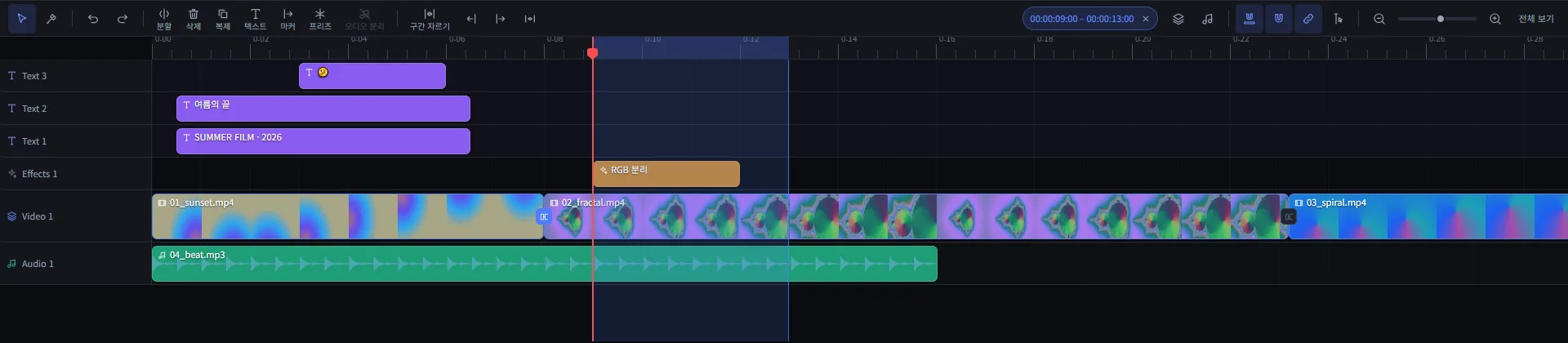
타임라인에 9초부터 13초까지 파란 구간이 표시되고, 도구 모음에 구간 자르기 버튼과 구간 시간이 나타난다.
구간을 잡으면 도구 모음에 시간 범위와 구간 자르기 버튼이 나타납니다. 구간에 걸친 클립은 자동으로 잘립니다.
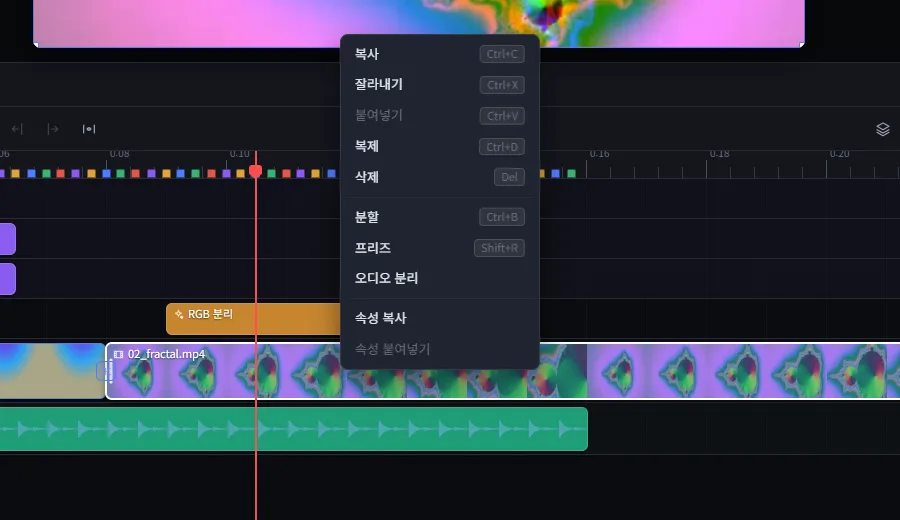
클립 우클릭 메뉴. 복사, 잘라내기, 붙여넣기, 복제, 삭제, 분할, 프리즈, 오디오 분리, 속성 복사, 속성 붙여넣기.
클립을 우클릭하면 자주 쓰는 명령과 단축키가 나옵니다.

속성 복사·붙여넣기와 일괄 편집

한 클립의 색 보정, 필터, 위치·크기를 속성 복사한 뒤 다른 클립 여러 개에 속성 붙여넣기할 수 있습니다. 클립 여러 개를 선택한 상태에서 속성 패널을 바꾸면 선택한 모든 클립에 한꺼번에 적용됩니다.

마커

M으로 재생 헤드 위치에 마커를 찍습니다. 클립 가장자리가 마커에 달라붙고, 마커를 누르면 그 위치로 이동합니다.

CH 04기본

변형과 키프레임

클립을 선택하고 화면 › 기본에서 크기, 위치, 회전, 불투명도를 조절합니다. 플레이어에서 그림을 끌어 옮기고, 모서리로 크기를, 아래 손잡이로 회전을 조절해도 됩니다. 균일 배율을 끄면 가로·세로를 따로 늘일 수 있습니다.

  1. 값 옆의 ◇ 키프레임 버튼을 누르면 현재 재생 헤드 위치에 키프레임이 생깁니다.
  2. 재생 헤드를 옮긴 뒤 값을 바꾸면 그 위치에 키프레임이 자동으로 기록됩니다.
  3. 키프레임마다 일정 · 천천히 시작 · 천천히 끝 · 양쪽 완만 중 이징을 고릅니다.

키프레임은 위치, 크기, 회전, 불투명도, 볼륨에 걸 수 있고, 타임라인 클립 위에 흰 점으로 표시됩니다. 혼합 모드(스크린·곱하기·오버레이·소프트 라이트·밝게·어둡게·차이)도 같은 페이지에 있습니다.

크기와 회전에 키프레임이 걸린 클립. 플레이어에서 클립이 기울어져 있고 타임라인 클립 위에 키프레임 점 세 개가 보인다.
크기·회전 키프레임 세 개를 건 클립. 활성화된 키프레임 버튼은 파란 마름모로 바뀝니다.
CH 05기본

자르기·뒤집기·배경 채우기

화면 › 기본을 아래로 내리면 프레임 항목이 있습니다.

  • 자르기: 자유·원본·16:9·9:16·1:1·4:3·3:4·2.35:1 비율 프리셋. 화면에서 조절을 누르면 플레이어에서 네 변을 직접 끌 수 있고, 고른 비율은 끄는 동안에도 유지됩니다.
  • 좌우 반전 / 상하 반전, 흔들림 보정(손떨림을 가볍게 줄임), 거꾸로 재생(클립당 60초까지).
  • 배경 채우기: 가로 영상을 세로 프로젝트에 넣었을 때처럼 화면이 비는 곳을 클립의 흐린 사본이나 단색으로 채웁니다.
자르기 편집 중인 플레이어. 파란 테두리와 네 변의 손잡이가 보이고 속성 패널에 비율 프리셋과 상하좌우 슬라이더가 있다.
화면에서 자르기. 16:9 비율로 고정한 채 네 변을 끕니다.
9:16 세로 캔버스에 가로 영상이 가운데 놓이고 위아래 빈 곳이 흐린 사본으로 채워졌다.
9:16 캔버스의 빈 곳을 흐리게로 채운 모습.

캔버스는 720p부터 8K UHD(7680 × 4320)까지 고를 수 있고, DCI 4K·5K·세로 4K/8K·정사각 4K 프리셋과 8192 × 8192까지의 사용자 지정 크기도 지원합니다.

CH 06텍스트

텍스트와 자동 자막

레일의 텍스트 탭에서 기본 텍스트 추가를 누르거나 T를 누릅니다. 새 텍스트에는 바로 커서가 들어가므로 곧장 입력하면 됩니다. 아래 스타일 카드(기본·제목·자막·외곽선·자막 박스·인용구)를 누르면 해당 스타일로 텍스트가 추가됩니다.

텍스트 탭(기본 텍스트 추가, SRT 가져오기·내보내기, 자동 자막, 스타일 카드)과 텍스트 속성(내용, 글꼴, 크기, 자간, 행간, 색상).
왼쪽은 텍스트 탭, 오른쪽은 선택한 텍스트의 속성입니다.
  • 글꼴: 이 컴퓨터에 설치된 글꼴만 목록에 표시됩니다. 텍스트는 Chromium으로 그려 합성하므로 미리보기와 내보내기의 한글 모양이 같습니다.
  • 모양: 크기, 색, 굵게·기울임·밑줄, 정렬, 자간, 행간, 외곽선, 그림자, 발광, 둥근 배경 상자.
  • 타자기 효과: 줄마다 글자가 한 자씩 나타나며, 걸리는 시간을 초 단위로 정합니다.
  • 크기는 1080 높이 기준이라 4K·8K로 바꿔도 화면에서 차지하는 비율이 유지됩니다.
텍스트 속성 패널을 아래로 내린 모습. 외곽선, 그림자 번짐과 오프셋, 그림자 색, 발광 항목.
속성 패널을 내리면 외곽선·그림자·발광 설정이 나옵니다.

자동 자막

  1. 텍스트 탭의 자동 자막에서 언어(한국어·영어·일본어·중국어·스페인어·자동 감지)를 고릅니다.
  2. 자막 생성을 누르면 타임라인 전체 소리를 기기 안에서 인식합니다. 업로드하지 않고, 계정이나 인터넷 연결도 필요 없습니다.
  3. 결과는 새 트랙의 일반 텍스트 클립으로 들어옵니다. 모두 선택해 스타일을 한꺼번에 바꾸고, 틀린 글자만 고치면 됩니다.
속도와 정확도 개발 장비 기준으로 실제 길이의 약 절반 시간이 걸립니다(3분 영상 ≈ 90초). Whisper base 모델이라 이름이나 어미가 틀릴 수 있으니 초안으로 보고 다듬으세요. 30분이 넘는 타임라인은 처리하지 않습니다.

SRT 가져오기·내보내기

텍스트 클립을 SubRip(.srt)으로 내보내 다른 곳에서 고친 뒤 다시 가져올 수 있습니다. 가져오면 기존 텍스트 트랙을 대체하며, Ctrl+Z로 되돌릴 수 있습니다.

CH 07텍스트

스티커

스티커 탭은 운영체제의 컬러 이모지를 표정·손·기호·사물·자연·동물·화살표 분류로 보여 줍니다. 누르면 재생 헤드 위치에 들어갑니다. 스티커는 크게 그린 텍스트 클립이라 텍스트처럼 옮기고, 크기를 바꾸고, 회전하고, 애니메이션을 걸 수 있습니다.

스티커 탭의 이모지 목록과, 미리보기 오른쪽 위에 기울여 놓은 생각하는 얼굴 이모지.
스티커를 넣고 플레이어에서 바로 기울여 배치한 모습.
CH 08텍스트

애니메이션

영상과 텍스트 모두 애니메이션 탭에서 등장·퇴장 애니메이션을 따로 고르고 각각의 시간을 정합니다. 두 애니메이션이 겹치지 않도록 시간이 자동으로 제한됩니다.

페이드왼쪽에서오른쪽에서위에서아래에서확대축소팝
애니메이션 탭. 등장은 팝, 퇴장은 왼쪽에서, 각각 0.5초. 아래에 전환 효과 선택 상자.
등장 팝, 퇴장 왼쪽에서. 회전·배경 채우기·색 보정과 함께 적용됩니다.
CH 09효과

효과

효과 탭에서 카드를 누르면 재생 헤드 위치의 효과 트랙에 효과 클립이 생깁니다. 효과 클립이 걸린 시간 동안 그 아래의 모든 영상 레이어가 바뀝니다. 효과 클립을 선택한 채 다른 카드를 누르면 효과 종류가 바뀝니다. 속성 패널에서 강도와 시작·길이를 조절합니다.

흑백빈티지VHS몽환스케치반전흔들림줌 펄스플래시스트로브글리치RGB 분리잔상블러비네트필름 그레인픽셀화미러시네마 바
효과 탭과 RGB 분리 효과 클립. 프랙털 영상의 색이 어긋나 보인다.
RGB 분리 효과(강도 60%)를 3초 동안 건 모습.
텍스트에는 걸리지 않습니다 효과는 텍스트와 스티커 아래에 적용됩니다. 자막은 효과와 상관없이 깨끗하게 남습니다.
CH 10효과

전환

맞닿은 두 클립 사이에 전환을 넣습니다. 전환 탭에서 카드를 누르면 선택한 클립의 컷에, 선택한 클립이 없으면 재생 헤드에서 가장 가까운 메인 트랙 컷에 들어갑니다. 클립 경계의 작은 배지를 눌러 전환을 고르고, 속성 패널에서 종류와 길이를 바꿉니다. 소리도 화면과 함께 크로스페이드됩니다.

디졸브왼쪽·오른쪽·위·아래로 밀기확대축소회전 (시계·반시계)휩 왼쪽·오른쪽
전환 탭의 카드 목록과, 첫 번째·두 번째 클립 경계에 표시된 전환 배지.
전환 탭. 경계에 들어간 전환은 타임라인에 배지로 표시됩니다.
프로젝트 길이는 줄지 않습니다 CapCut은 전환을 넣으면 클립을 겹쳐 전체가 짧아집니다. getCut은 경계를 그대로 두고 컷 바깥쪽 프레임을 빌려 씁니다. 그래서 메인 트랙과 연결된 오디오의 싱크가 어긋나지 않습니다.
CH 11효과

필터와 색 보정

필터 탭은 9가지 룩을 선택한 클립의 실제 포스터 프레임으로 미리 보여 줍니다. 강도 슬라이더가 있고, .cube LUT 파일을 가져오면 기본 룩 옆에 추가되어 다른 프로젝트에서도 쓸 수 있습니다.

필터 탭. 없음, 선명, 따뜻, 시원, 필름, 빈티지, 흑백, 밝게, 시네마, 부드럽게 카드가 클립 화면으로 미리 보인다.
필터 카드는 선택한 클립의 화면으로 미리 보입니다.
조정 탭. 밝기 0, 대비 120, 채도 140, 색온도 50 등 슬라이더.
조정 탭에서 대비 120, 채도 140, 색온도 +50을 준 모습.
  • 조정 탭: 밝기, 대비, 채도, 색온도, 색조, 하이라이트, 그림자, 선명도, 비네트, 페이드.
  • 톤 커브: 마스터와 R·G·B 채널 커브, 색상 회전.
  • 필터와 조정 값은 겹쳐 적용됩니다. 슬라이더를 움직여도 필터가 몰래 꺼지지 않습니다.
CH 12효과

배경 제거·크로마키·마스크·모자이크

모두 화면 탭의 하위 페이지에 있습니다.

배경 제거와 크로마키

배경 제거 사용을 켜면 기기 안에서 인물을 분리합니다. 진행률이 표시되고, 처음 한 번 처리한 결과는 캐시됩니다. 그린·블루 스크린 영상은 크로마키 사용을 켜고 프리셋이나 스포이트로 색을 고른 뒤 색 범위, 경계 부드럽게, 색 번짐 제거를 조절합니다. 두 기능은 같은 알파 채널을 쓰므로 하나를 켜면 다른 하나가 꺼집니다.

크로마키를 켠 클립. 영상의 한 색 영역이 투명해져 검은 배경이 드러난다. 오른쪽에 제거할 색, 색 범위 15%, 경계 부드럽게 10%, 색 번짐 제거 30%.
크로마키로 한 색을 지운 모습. 지운 부분 아래로 아래 트랙(여기서는 검은 배경)이 보입니다.
원형 마스크를 건 클립. 타원 안쪽만 보이고 가장자리가 부드럽게 사라진다.
마스크: 선형·거울·원형·사각형. 위치, 크기, 회전, 페더, 반전을 조절합니다.
사각형 모자이크. 프랙털 가운데 일부가 큰 픽셀로 가려졌다.
모자이크: 원형·사각형 영역을 모자이크나 흐림으로 가립니다.
CH 13오디오

오디오와 속도

오디오 탭

  • 볼륨: −∞부터 +20 dB까지. 슬라이더를 두 번 누르면 0 dB로 돌아갑니다. 페이드 인/아웃.
  • 음량 자동 조정(라우드니스 정규화), 노이즈 제거.
  • 다른 소리에 맞춰 줄이기(더킹): 켜 둔 클립은 나머지 소리가 클 때마다 자동으로 작아집니다. 배경 음악에 쓰면 좋습니다.
  • 음성 변조: 다람쥐, 저음, 로봇, 메아리, 홀, 전화, 확성기, 물속, 떨림, 코러스, 로파이. 템포를 유지하는 ±12반음 피치 조절.
오디오 탭. 볼륨, 페이드 인, 페이드 아웃, 음량 자동 조정, 노이즈 제거, 더킹, 음성 변조 버튼 목록.
클립의 오디오 탭.

무음 삭제와 비트 마커

오디오 클립을 선택하면 무음 구간 찾아 삭제로 기준 dB보다 조용한 구간을 찾아 모든 트랙을 함께 당겨 붙일 수 있습니다. 비트에 마커 찍기는 음악의 박자마다 마커를 찍어, 컷을 박자에 맞추기 쉽게 해 줍니다.

비트 감지를 실행해 눈금자 위에 색색의 마커가 박자마다 찍힌 타임라인.
비트 감지 결과. 눈금자를 따라 박자마다 마커가 찍혔습니다.

음성 녹음

레일의 오디오 탭에서 녹음 시작을 누르면 재생 헤드부터 타임라인을 재생하며 녹음합니다. 녹음본은 시작한 위치의 빈 오디오 트랙에 들어가고 문서/getCut Projects/Recordings에 저장됩니다.

오디오 탭의 음성 녹음 버튼과 프로젝트 오디오 목록.
레일의 오디오 탭. 녹음 버튼 아래에 프로젝트 오디오가 모여 있습니다.

속도

속도 탭에서 일정 속도(0.1×–10×, 피치 보정)를 정하거나 속도 곡선을 고릅니다. 몽타주·영웅·총알·점프 컷·플래시 인·플래시 아웃 프리셋에서 시작해 그래프의 점을 끌어 다듬을 수 있고, 클립 길이가 곡선에 맞춰 바뀝니다. 부드러운 슬로우모션을 켜면 느린 구간의 사이 프레임을 새로 만듭니다. 대신 렌더링이 크게 느려집니다.

속도 탭. 영웅 프리셋 곡선 그래프와 원본·타임라인 길이 표시, 부드러운 슬로우모션 체크 상자.
영웅 곡선을 고른 모습. 그래프 아래에 원본 길이와 바뀐 타임라인 길이가 표시됩니다.
CH 14기본

내보내기

내보내기 대화상자
내보내기 대화상자
  1. 오른쪽 위 내보내기 또는 Ctrl+E.
  2. 프리셋(유튜브 1080p · 유튜브 4K · 쇼츠·틱톡 · 릴스 · 정사각형)을 누르거나 형식, 해상도, 프레임 레이트를 직접 고릅니다.
  3. 품질은 CRF(숫자가 작을수록 고화질·큰 용량) 또는 비트레이트로 정합니다.
  4. 인코더에서 하드웨어 가속(NVENC·Quick Sync·AMF·VideoToolbox)을 고르면 훨씬 빠릅니다. 이 컴퓨터에서 실제로 작동하는 것만 목록에 나옵니다.
  5. 범위를 전체 또는 표시한 구간으로 정하고, 저장 위치를 고른 뒤 내보내기 시작을 누릅니다. 진행률이 표시되고 중간에 취소할 수 있습니다.
MP4 · H.264 + AACMP4 · H.265/HEVC + AACMOVWebM · VP9 + OpusGIFMP3WAV

플레이어 아래 버튼으로 재생 헤드의 프레임을 캔버스 해상도 그대로 커버 이미지로 저장할 수 있습니다.

CH 15참고

단축키

CapCut 데스크톱의 단축키를 따릅니다. ◆ 표시는 CapCut에 기본 단축키가 없어 getCut이 따로 정한 것입니다. 키는 글자가 아니라 키 위치로 인식되므로 한글 입력 상태에서도 그대로 동작합니다. 앱 안에서는 Ctrl+/로 전체 목록을 볼 수 있습니다. macOS에서는 Ctrl 대신 ⌘를 씁니다.

동작Windows · Linux
재생 / 일시정지Space
이전 / 다음 프레임← / →
1초 뒤로 / 앞으로 ◆Shift+← / Shift+→
이전 / 다음 편집 지점↑ / ↓
타임라인 처음 / 끝Home / End
재생 헤드에서 분할Ctrl+B
재생 헤드 왼쪽 / 오른쪽 삭제Q / W
선택 도구 / 자르기 도구A / B
프리즈 프레임Shift+R
마커 추가M
스냅 켜기 / 끄기N
텍스트 추가 ◆T
구간 시작 / 끝 ◆I / O
구간 잘라 내고 당기기 ◆Ctrl+Shift+X
타임라인 확대 / 축소 / 맞춤Ctrl+= / Ctrl+- / Shift+Z
잘라내기 / 복사 / 붙여넣기Ctrl+X / Ctrl+C / Ctrl+V
복제 ◆Ctrl+D
모두 선택 / 선택 해제Ctrl+A / Esc
선택 삭제Delete 또는 Backspace
실행 취소 / 다시 실행Ctrl+Z / Ctrl+Shift+Z 또는 Ctrl+Y
전체 화면 미리보기Ctrl+Shift+F
새로 만들기 / 열기 / 저장 / 다른 이름으로 저장Ctrl+N / O / S / Shift+S
미디어 가져오기 / 내보내기Ctrl+I / Ctrl+E
설정 ◆Ctrl+,
단축키 목록 ◆Ctrl+/
언어 전환 ◆Ctrl+Shift+L
앱 안의 단축키 목록 창. Windows, macOS, Linux 탭과 편집·타임라인·재생·파일 분류.
앱 안의 단축키 목록(Ctrl+/). 운영체제별 탭이 있습니다.

입력란에서는 단축키가 키를 가로채지 않습니다. 자막 상자에서 Ctrl+Z는 글자 입력을 되돌리고, Delete는 글자를 지웁니다.

CH 16참고

알아둘 점

  • 거꾸로 재생은 클립당 60초까지, 최대 1080p로 만들어집니다. 긴 클립은 먼저 나누세요. 거꾸로 재생한 클립은 배경 제거가 꺼집니다.
  • 역방향 재생(J)은 없습니다. 미리보기가 브라우저 비디오 요소라 뒤로 재생할 수 없습니다.
  • 라이브러리는 저작권 걱정 없는 것만 들어 있습니다. 음악·효과음·템플릿·스티커 그림 같은 라이선스 콘텐츠는 없고, 스티커는 시스템 이모지, 효과는 ffmpeg 필터로 만듭니다.
  • 아직 없는 기능: 모션 트래킹, 자동 리프레임, 리터치, 중첩 시퀀스, 블러·글리치 전환, 10비트/HDR 출력.
  • 설정 창(Ctrl+,)에서 언어, 미리보기 화질(360p·480p·720p·1080p), 자동 생성, 렌더 캐시 비우기, 이 컴퓨터 사양 확인을 할 수 있습니다.
다운로드

설치 파일 받기

ffmpeg가 함께 들어 있어 따로 설치할 것이 없습니다. 계정이나 인터넷 연결 없이 바로 쓸 수 있습니다. 현재 버전은 0.1.0입니다.

Windows 64비트

Windows용 다운로드 .exe · 188 MB
  1. 받은 파일을 실행하고 설치 위치를 고릅니다. 관리자 권한은 필요 없습니다.
  2. 바탕 화면 바로가기 getCut으로 실행합니다.
  3. 서명되지 않은 파일이라 SmartScreen 경고가 뜨면 추가 정보 → 실행을 누릅니다.
SHA-256 확인값aa62b755dfc36fa12120e76a217050cdb6f2480437f05e0ec893abc51dce77c5SHA256SUMS

Ubuntu · Linux 64비트

.deb 다운로드 Ubuntu · Debian · 173 MB AppImage 다운로드 다른 배포판 · 243 MB
sudo apt install ./getCut-0.1.0-linux-amd64.deb

AppImage는 chmod +x 후 바로 실행합니다. 한글 글꼴이나 샌드박스 설정이 필요하면 앱이 시작할 때 상태 표시줄과 설정 › 이 컴퓨터에서 알려 줍니다.

SHA-256 확인값.deb f765171af76dd9a48e5a822855e541ed4233cb6950f7d1f4c58ca54fe8f0a4c3AppImage 45498e8b1c874e4d40469af280937531871efa2dedad564e07eadf6bc90ee231

macOS 직접 빌드

dmg는 Mac에서만 만들 수 있어 아직 배포 파일이 없습니다. 소스에서 직접 빌드합니다(Intel·Apple Silicon).

npm install
npm run ffmpeg:fetch -- darwin arm64
npm run dist:mac

서명·공증을 하지 않았으므로 다른 Mac으로 옮긴 dmg는 우클릭 › 열기로 실행합니다.

시스템 요구 사항

최소 사양과 권장 사양

최소 사양은 실제로 돌려 본 가장 낮은 기기(2011년 노트북)가 기준입니다. getCut은 시작할 때 컴퓨터를 측정해, 코어가 2개 이하이거나 메모리가 8 GB 이하이면 저사양 모드로 동작합니다.

항목최소 사양권장 사양
운영체제 Windows 10 64비트
Ubuntu 22.04 이상 64비트
Windows 11 64비트
Ubuntu 24.04 LTS
CPU x64 2코어 4스레드
Intel 2세대 Core i5급
6코어 이상
Intel 10세대 Core i5 · Ryzen 5 3600급 이상
메모리 8 GB 16 GB 이상
그래픽 별도 GPU 필요 없음
인코딩은 CPU(x264)로 처리
하드웨어 H.264·HEVC 인코더
NVIDIA NVENC, Intel Quick Sync(4세대 이상), AMD AMF
저장 공간 설치 약 600 MB
+ 미리보기 캐시 최대 8 GB
SSD, 여유 공간 20 GB 이상
화면 1280 × 720
창 최소 크기 1080 × 680
1920 × 1080 이상
저사양 모드에서 달라지는 점
  • 미리보기가 720p 대신 360p로 시작합니다. 설정에서 바꿀 수 있습니다.
  • 미리보기를 렌더링할 때 CPU 하나를 비워 둬서 창이 멈추지 않게 합니다. 내보내기는 CPU를 모두 씁니다.
  • 배경 제거와 부드러운 슬로 모션은 오래 걸릴 수 있어 시작 전에 알려 줍니다.
최소 사양 기기 실측

ThinkPad Edge E320 · i5-2430M(2코어 4스레드) · 메모리 7 GB · HD Graphics 3000 · SATA SSD · Ubuntu 24.04.5

  • 6초짜리 720p 클립 미리보기 렌더링 약 1초
  • 1280×720 H.264 + AAC 내보내기 1.9초
  • 하드웨어 인코더가 없어 CPU 인코딩으로 자동 전환

직접 빌드하려면 Node.js 20 이상과 npm 10 이상이 필요합니다. npm run dev로 개발 빌드를, npm test로 단위 테스트를 실행하며, 결과물은 release/<버전>/에 생깁니다.

목차